
Pubblicato il - Aggiornato il
Google Analytics 4: dai numeri alle decisioni
Web Analytics

Ogni sito (e ogni ecommerce) lascia una traccia: visite, click, pagine viste, acquisti, abbandoni. Google Analytics ti aiuta a trasformare quella traccia in risposte concrete: cosa sta funzionando, dove le persone si fermano e quali canali portano davvero valore.
Con GA4 non serve “fare i tecnici”: serve un metodo semplice per leggere i dati giusti e collegarli ai tuoi obiettivi. L’idea è smettere di inseguire grafici e iniziare a prendere decisioni più solide su contenuti, campagne e miglioramenti del sito.
Indice dei contenuti
Cos’è Google Analytics e come funziona GA4
Per “pubblico generale” la cosa più utile è togliere mistero allo strumento: Google Analytics non è un “contatore visite”, ma un sistema per capire come le persone arrivano sul sito, cosa fanno e se completano azioni importanti. La versione attuale, GA4, è pensata per misurare comportamenti in modo più flessibile rispetto al passato. Se ti orienti su pochi concetti base, leggere i report diventa molto più semplice.

Dati, utenti e sessioni: la base per orientarsi
GA4 raccoglie informazioni tramite un piccolo codice (il tag) installato sul sito o gestito via Tag Manager. Ogni interazione viene registrata come dato e poi aggregata nei report: non stai guardando “numeri astratti”, ma segnali del comportamento reale. La chiave è ricordare che Analytics lavora per stime e identificatori pseudonimi: non “vede persone”, vede utenti con un certo insieme di azioni nel tempo.
Il termine “utente” indica, in pratica, un visitatore identificato in modo non diretto (cookie/ID e segnali disponibili). Questo spiega perché a volte i numeri non sono perfettamente “precisi al 100%”: tra consenso cookie, ad-blocker e navigazione tra dispositivi, una parte del traffico può essere parzialmente invisibile o modellata. L’obiettivo però non è la perfezione matematica: è avere trend affidabili e confronti coerenti.
Le sessioni sono “blocchi” di attività che raggruppano eventi avvenuti in un periodo di tempo. In GA4 conta molto anche il concetto di sessione coinvolta (engaged session): non basta entrare e uscire, serve un minimo di interazione (tempo, conversione o più pagine). Questo è uno dei motivi per cui alcune metriche “storiche” (come la vecchia frequenza di rimbalzo) vanno interpretate diversamente rispetto a Universal Analytics.
Quando sai distinguere utenti, sessioni e conversioni, inizi a leggere i grafici con un occhio più critico. Se, ad esempio, aumentano gli utenti ma non crescono le conversioni, il punto non è “fare più traffico”, ma capire la qualità dei canali e dove si inceppa il percorso.
Il modello a eventi di GA4: perché è diverso da Universal Analytics
GA4 è costruito su un modello “a eventi”: pageview, scroll, click, invio form, acquisto… tutto viene registrato come evento (con eventuali parametri). Questo rende lo strumento più flessibile, perché puoi misurare meglio le azioni che contano davvero, senza dover forzare tutto dentro categorie rigide. Per chi non è tecnico, significa una cosa pratica: molte analisi ruotano attorno a “quali eventi stanno succedendo” e “con quale frequenza”.
In molti casi GA4 attiva già alcune misurazioni automatiche (le cosiddette misurazioni avanzate), come scroll o click in uscita. È comodo, ma va sempre verificato: misurare “tanto” non vuol dire misurare “bene”. Se tracci troppi segnali senza un obiettivo, rischi di riempire i report e perdere gli insight.
La parte davvero strategica è decidere quali eventi diventano conversioni. In GA4 una conversione non è per forza un acquisto: può essere una richiesta di contatto, un’iscrizione, un download, una visualizzazione di una pagina chiave. La qualità del tuo Analytics dipende più da queste scelte (e dalla loro coerenza) che dalla quantità di grafici disponibili.
Prima dei report: obiettivi, KPI e domande giuste
Google Analytics diventa utile quando risponde a domande chiare, non quando “mostra tutto”. Per il pubblico generale il passaggio più importante è collegare i dati a un obiettivo concreto: vendere, generare contatti, far crescere una newsletter, aumentare richieste di preventivo. Se non definisci prima cosa vuol dire “andare bene”, qualunque report rischia di confonderti.
Scegliere pochi KPI utili (e ignorare le metriche vanitose)
La tentazione più comune è partire da visite e pagine viste. Sono numeri facili da leggere, ma spesso sono vanity metrics: possono crescere senza portare risultati reali. Meglio scegliere pochi indicatori che si agganciano al valore per il business e usarli con continuità, settimana dopo settimana, senza cambiare metrica ogni volta che “non piace” il risultato.
Un buon KPI è utile se ti permette di decidere cosa fare dopo. Se sale, capisci cosa ha funzionato; se scende, capisci dove intervenire. In pratica, per molti siti questi sono KPI semplici ma solidi:
- Conversioni (acquisti, lead, iscrizioni) e relativo trend
- Tasso di conversione (quante conversioni ogni 100 sessioni/utenti)
- Entrate/Revenue (se ecommerce) o valore dei lead (se disponibile)
- Costo per conversione (se integri campagne paid) e sostenibilità
- Traffico per canale con focus su qualità, non solo quantità
Una regola pragmatica: se una metrica non cambia le tue priorità operative, non è un KPI. Puoi tenerla “di contesto”, ma non farla guidare le decisioni.
Dal funnel alle conversioni: cosa misurare lungo il percorso
Ragionare per funnel significa smettere di guardare solo l’ultimo click (l’acquisto o l’invio del form) e capire i passaggi intermedi. Spesso il problema non è “mancanza di traffico”, ma un collo di bottiglia: pagina lenta, offerta poco chiara, checkout macchinoso, form troppo lungo. GA4 è utile proprio perché ti aiuta a vedere dove le persone si fermano.
Per rendere il funnel misurabile, servono micro-azioni: visualizzazione di pagine chiave, click su CTA importanti, avvio checkout, aggiunta al carrello, interazioni con contatti. Non devi tracciare tutto: devi tracciare ciò che rappresenta un progresso verso il risultato. Quando questi step sono chiari, puoi usare esplorazioni e segmenti per confrontare comportamenti (ad esempio traffico organico vs paid, mobile vs desktop).
Il punto non è “fare report”, ma creare un percorso leggibile: da dove arrivano le persone, cosa consumano, dove esitano e cosa le porta a convertire. È così che Analytics smette di essere un cruscotto pieno di spie e diventa una mappa per intervenire.
Configurazione essenziale: installazione e tracciamento affidabile
Per chi cerca un approccio semplice, la priorità è una: avere dati coerenti. Un setup sbagliato porta a report “belli” ma inutili, perché le conclusioni sono distorte. Meglio una configurazione base fatta bene che un tracciamento iper-dettagliato ma fragile.
Installare GA4: tag diretto o Google Tag Manager
L’installazione può avvenire inserendo il tag GA4 direttamente nel sito oppure gestendolo tramite Google Tag Manager (GTM). Per molti progetti GTM è più pratico: ti permette di aggiungere e aggiornare tracciamenti senza mettere mano al codice ogni volta, mantenendo un punto di controllo unico. Se però hai un sito molto semplice e non prevedi evoluzioni, anche l’installazione diretta può andare bene.
In GA4 il concetto operativo è lo “stream” (flusso dati): per un sito web imposti uno stream e ottieni un Measurement ID. Da lì in poi, il focus è evitare errori classici come doppio tracciamento (due tag attivi insieme) o pagine non taggate. Sono problemi comuni e portano a numeri gonfiati o buchi nei dati, quindi vale la pena controllarli subito.
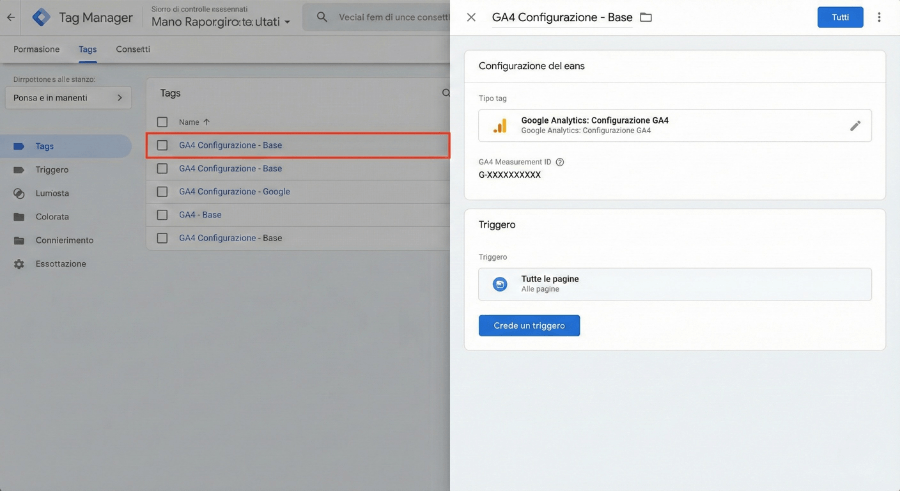
Un passaggio spesso sottovalutato è collegare gli strumenti: Google Ads, Search Console (se utile), e in generale le sorgenti che ti aiutano a dare contesto. Non è “extra”: è ciò che rende leggibile l’origine del traffico e l’impatto delle attività marketing.
Eventi e conversioni: come definire le azioni importanti
In GA4 puoi lavorare su tre livelli: eventi automatici, eventi consigliati e eventi personalizzati. Per il pubblico generale la logica migliore è partire dalle conversioni: quali azioni rappresentano valore? Poi si costruisce a ritroso quali eventi servono per misurarle in modo robusto.
Una volta identificato l’evento, GA4 ti permette di marcarlo come conversione. Qui conta la coerenza: stessi nomi, stessa logica, stessa definizione nel tempo. Se oggi consideri conversione “invio form contatti” e domani “click sul bottone contatti”, i numeri non saranno confrontabili e le decisioni diventano arbitrarie.
Per ecommerce, GA4 è molto potente se la piattaforma invia correttamente eventi come view_item, add_to_cart e purchase con i parametri giusti (prodotti, valore, valuta). Per siti lead generation, spesso la differenza la fa tracciare bene gli invii form reali (non solo il click) e distinguere le richieste realmente qualificate, quando possibile.
L’obiettivo non è trasformare GA4 in un sistema perfetto di CRM, ma creare un tracciamento che regga le domande più importanti: quali canali portano conversioni, quali pagine le supportano e dove perdi opportunità.
Validazione: come sapere se stai misurando bene
Prima di fidarti dei report, fai una verifica pratica. GA4 offre strumenti utili come la vista in tempo reale e DebugView (se attivi la modalità debug) per capire se eventi e parametri arrivano davvero. È una fase che sembra “noiosa”, ma ti evita settimane di analisi su dati sbagliati.
Controlla anche i casi tipici: conversioni che scattano due volte, eventi che non arrivano su alcune pagine, valori ecommerce a zero, sorgenti traffico che finiscono tutte in “Direct”. Questi segnali indicano quasi sempre un problema di implementazione o di tagging campagne, non un problema “del mercato”.
Se il dato è instabile, la strategia diventa instabile. Una piccola routine di controllo (anche solo mensile) è spesso ciò che distingue un Analytics utile da un Analytics “installato e dimenticato”.
Leggere i report principali di GA4 senza perdersi
GA4 può sembrare pieno di sezioni, ma per il pubblico generale bastano pochi report letti bene. L’idea è costruire un’abitudine: guardare sempre gli stessi indicatori, nello stesso ordine, e collegarli a decisioni pratiche. Se cambi schermata ogni due minuti, stai esplorando; se segui un percorso, stai analizzando.
Acquisizione: da dove arrivano le persone (e con che qualità)
La sezione Acquisizione ti dice quali canali stanno portando utenti: Organic Search, paid, social, referral, email, direct. Il punto non è decretare “il canale migliore” in assoluto, ma capire quali canali portano traffico che poi si trasforma in conversioni o segnali di interesse. Spesso un canale con meno utenti può essere più profittevole.
Qui entrano in gioco due aspetti pratici: la corretta lettura di source/medium e la qualità del tracciamento campagne (UTM). Se le campagne non sono taggate in modo consistente, GA4 attribuirà traffico e conversioni in modo impreciso e tu rischi di tagliare budget dove invece sta funzionando.
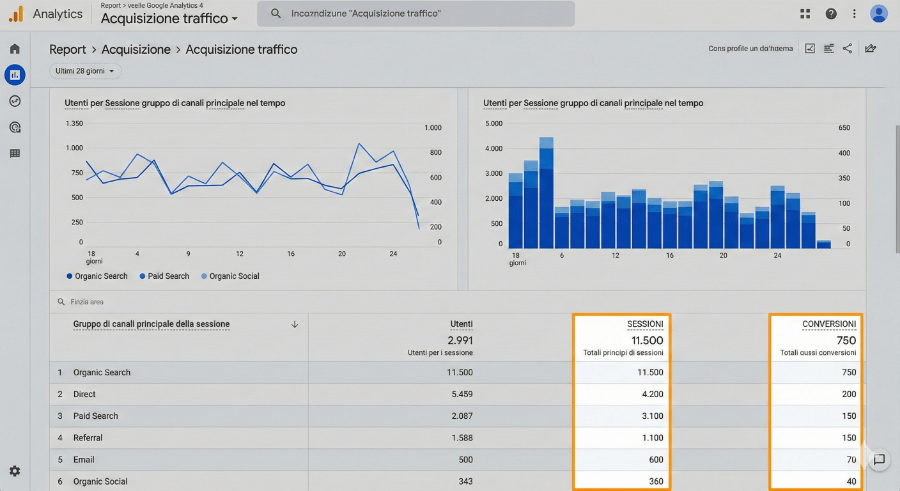
Un’ultima nota: l’attribuzione non è una verità assoluta. GA4 può usare modelli diversi e, in generale, ogni modello racconta una parte della storia. L’obiettivo è usare sempre lo stesso modello per confrontare periodi e valutare l’impatto delle scelte.
Coinvolgimento: cosa fanno sul sito e cosa interessa davvero
La sezione Coinvolgimento (Engagement) risponde a una domanda semplice: le persone trovano quello che cercano? Qui guardi pagine e schermate, eventi principali, tempo di coinvolgimento e percorsi. È particolarmente utile per capire se i contenuti stanno aiutando le conversioni o stanno solo portando traffico “di passaggio”.
In molti casi, gli insight più utili arrivano dalle landing page: quali pagine fanno entrare le persone e cosa succede dopo. Se una pagina porta molto traffico ma pochissimo coinvolgimento, il problema può essere un mismatch tra promessa (snippet/annuncio) e contenuto reale, oppure una UX che non guida all’azione.
Questo è anche il punto giusto per collegare SEO e CRO: i contenuti non devono solo posizionarsi, devono accompagnare verso un passo successivo. GA4 non ti dice “cosa scrivere”, ma ti dà segnali su cosa viene letto, cosa viene ignorato e dove la navigazione si interrompe.
Ecommerce e lead: dove si genera valore
Se hai un ecommerce, la sezione Monetizzazione è la tua base: entrate, acquisti, prodotti, coupon, performance per categoria (in base a come invii i dati). Il valore di GA4 qui è capire non solo “quanto vendi”, ma come si arriva alla vendita: quali pagine supportano l’acquisto e dove si perde la maggior parte delle persone.
Per siti orientati ai contatti, l’equivalente è mettere le conversioni al centro: invii form, click su email/telefono (se tracciati), richieste preventivo, iscrizioni. Anche senza un valore economico collegato, puoi leggere la qualità dei canali confrontando conversion rate e tassi di coinvolgimento.

In entrambi i casi, la metrica da trattare con rispetto è il tasso di conversione: non è “un numero da far salire”, è un indicatore di attrito. Quando scende, spesso non serve cambiare tutto: serve identificare il punto preciso del percorso che sta frenando.
Errori comuni, qualità del dato e privacy
Per il pubblico generale, molte frustrazioni nascono qui: “i numeri non tornano”, “vedo Direct dappertutto”, “le conversioni non coincidono con la piattaforma ecommerce”. Non sempre è colpa di GA4: spesso è un mix di setup, attribuzione, consenso e definizioni diverse tra strumenti. L’approccio migliore è essere trasparenti sui limiti e lavorare per ridurre il rumore.
Traffico interno, attribuzione e discrepanze: cosa controllare per primo
Un classico è includere nel dato le visite interne (team, fornitori, test). Se non escludi questo traffico, alcune pagine sembrano andare benissimo “solo” perché vengono aperte spesso per controllo, e alcune conversioni possono risultare falsate da test. Impostare filtri per il traffico interno è un intervento semplice che migliora subito la qualità del dataset.
Un altro tema frequente è la discrepanza con altri strumenti (Shopify, WooCommerce, CRM, piattaforme ADV). Qui conta capire che ogni strumento ha regole proprie: finestre di attribuzione diverse, definizioni di conversione diverse, momenti di registrazione diversi (ordine completato vs pagamento confermato). L’obiettivo non è forzare numeri identici, ma allineare le definizioni e leggere gli scostamenti come segnali da indagare.
Infine c’è il tema “(not set)” e traffico attribuito male. Spesso deriva da campagne senza UTM, redirect che rompono i parametri o passaggi tra domini non gestiti correttamente. Prima di cambiare strategia marketing, vale la pena verificare se stai semplicemente “perdendo etichette” lungo il percorso.
Privacy e consenso: cosa aspettarsi quando i cookie sono limitati
Con GDPR e normative simili, una parte della raccolta dati dipende dal consenso. Questo significa che, in alcuni contesti, GA4 vedrà meno utenti e meno conversioni rispetto al “potenziale reale”, soprattutto se il banner è restrittivo o se molti utenti rifiutano. Non è un errore: è il nuovo standard operativo, e va gestito con metodo.
Qui entrano in gioco approcci come Consent Mode (quando implementato correttamente) e una buona progettazione del tracciamento: ridurre il numero di eventi inutili, concentrarsi sulle conversioni chiave e garantire che ciò che misuri sia robusto. Anche la scelta di dove “contare” una conversione (ad esempio su una thank-you page stabile) può fare la differenza tra dati affidabili e dati intermittenti.
L’aspettativa realistica è questa: i dati di GA4 ti danno direzione, non una fotografia perfetta. Se lavori su trend, confronti omogenei e definizioni chiare, puoi prendere decisioni solide anche in un mondo con meno cookie.
Da leggere: banner per siti web
Dai dati all’azione: insight pratici e dashboard utili
La domanda finale è sempre la stessa: “Ok, e quindi cosa faccio?”. Un buon utilizzo di Google Analytics non finisce nel report, ma in una lista di azioni prioritarie, misurabili e sostenibili. Anche piccoli miglioramenti, se guidati dai dati, portano risultati più stabili rispetto a cambiamenti “a sensazione”.
Trasformare un report in una decisione (con esempi pratici)
Un metodo semplice è partire da un’anomalia: un calo del tasso di conversione, un aumento di traffico senza vendite, un canale che costa ma non rende. Poi scendi di livello: quali pagine sono coinvolte, quale device è più colpito, quale step del funnel sta peggiorando. GA4 non ti dà la risposta finale, ma ti aiuta a restringere il campo e formulare ipotesi verificabili.
Esempio pratico: se il traffico organico cresce ma le conversioni restano ferme, non è automaticamente “traffico scadente”. Potresti aver migliorato il posizionamento su query informative che portano visite in alto funnel, oppure potresti avere pagine di ingresso che non indirizzano verso prodotti/servizi. La decisione sensata potrebbe essere lavorare su collegamenti interni, CTA più chiare, pagine ponte, oppure su contenuti più orientati alla scelta.
Altro caso comune: conversion rate più basso su mobile. Qui GA4 ti dice “dove” guardare; poi entrano UX e performance. Spesso il problema è un blocco pratico (form scomodo, checkout lungo, lentezza, elementi non cliccabili) più che un problema di marketing. L’azione diventa quindi un audit del funnel mobile: controllare velocità, leggibilità, stabilità del layout, semplicità del form/checkout e coerenza tra promessa (annuncio/snippet) e pagina. Poi si traduce tutto in una modifica concreta (una sola, alla volta) e si misura l’impatto sullo step successivo: ad esempio “inizio checkout”, “invio form”, “purchase”.
GA4 ti aiuta anche a evitare interventi “a sentimento” perché puoi isolare il problema con segmenti: mobile vs desktop, nuovi vs di ritorno, traffico paid vs organico, landing page specifiche. Se il calo è solo su una sorgente o su una pagina, spesso la soluzione non è rifare tutto il sito, ma mettere mano a quel punto del percorso (copy, CTA, performance, UX).
Il dettaglio importante: l’azione deve essere misurabile. Se cambi una pagina, definisci prima quale evento dovrebbe aumentare e in quanto tempo ha senso valutarlo. Così Analytics diventa un ciclo di ipotesi → implementazione → validazione, invece di una serie di grafici guardati “quando c’è tempo”.

Dashboard operative: portare i KPI dove servono (GA4 + Looker Studio)
Una dashboard utile non è “GA4 dentro una slide”: è un pannello che ti fa vedere subito KPI, trend e anomalie, senza dover navigare 10 report. GA4 è ottimo per esplorare e capire i perché; una dashboard (spesso in Looker Studio) è perfetta per monitorare e mantenere un ritmo decisionale, soprattutto se più persone devono leggere gli stessi numeri.
Il modo più efficace per costruirla è partire dalle domande ricorrenti: come stanno andando le conversioni? quali canali crescono o calano? quali landing portano valore? dove si blocca il funnel? Da lì scegli poche metriche “core” e le rendi confrontabili (settimana su settimana, mese su mese), con filtri per canale, device e paese se ha senso.
Il vantaggio vero arriva quando la dashboard integra più fonti: GA4 per comportamento e conversioni, Google Ads per costi, Search Console per query e CTR, eventualmente CRM per qualità dei lead. Non è un vezzo “da data team”: è il modo più semplice per evitare il classico problema “marketing vede una storia, sales un’altra”.

Come entrare su Google Analytics e configurare GA4 passo passo
Se GA4 ti sembra “già installato” ma non sei sicuro della qualità del dato, una configurazione ordinata fa la differenza. L’idea non è fare mille settaggi: è mettere in fila accessi, proprietà, stream e tracciamento, così da evitare buchi e duplicazioni. Qui trovi i
passaggi essenziali per entrare nello strumento, verificare se la proprietà è corretta e completare un setup base che regga nel tempo. L’obiettivo è arrivare a un tracciamento affidabile e leggibile, senza perdersi in opzioni avanzate.
Accesso, account e permessi: partire in modo “pulito”
Per entrare in Google Analytics basta andare su analytics.google.com e accedere con un account Google. Se l’azienda ha già Analytics attivo, il punto non è “entrare e guardare”: è capire a quale Account e a quale Proprietà stai lavorando, perché GA4 può contenere più siti e più ambienti (produzione, staging, domini diversi).
La parte pratica si gestisce da Amministrazione (Admin): lì trovi struttura, stream, collegamenti e permessi. È un’area che vale la pena aprire con calma almeno una volta, perché molti problemi tipici (dati doppi, conversioni sbagliate, accessi confusi) nascono da una gestione “a stratificazione”, con più persone che mettono mano senza un punto di controllo.
Sui permessi, la regola è semplice: dai accessi in base alle necessità. Un profilo “Viewer” può consultare report e dashboard; “Editor” può creare/modificare eventi e conversioni; “Admin” può cambiare impostazioni critiche. Limitare i permessi non è burocrazia: è governance del dato.

Creare (o verificare) proprietà GA4 e stream web
Se devi creare GA4 da zero, in Admin trovi l’opzione per creare una nuova Proprietà. Qui scegli nome, fuso orario e valuta: sembrano dettagli, ma impattano report e confronto dei periodi. Se invece GA4 è già presente, verifica che la proprietà “giusta” sia quella su cui stai leggendo i dati: è facile confondersi quando esistono proprietà duplicate create in momenti diversi.
Il passaggio chiave è lo Stream web: è il “contenitore” che riceve gli eventi dal sito. Dentro lo stream trovi il Measurement ID (tipo G-XXXXXXXXXX) e le impostazioni di misurazione avanzata (scroll, click in uscita, ecc.). Qui non serve attivare tutto “per sicurezza”: serve attivare ciò che sai interpretare e che non crea rumore nei report.
Se vuoi una traccia operativa, questi sono i passaggi essenziali (e sufficienti per partire bene):
- Vai su Admin e seleziona l’account corretto
- Crea o verifica la Proprietà GA4 (fuso orario e valuta coerenti)
- Crea o verifica lo Stream web del dominio corretto
- Copia il Measurement ID (ti servirà per l’installazione)
- Controlla le impostazioni di misurazione avanzata e tienile “sobrie”
Un buon controllo extra: se il sito ha più domini o sottodomini (checkout esterno, blog separato), segnalo subito perché potrebbe servire una gestione cross-domain per evitare sessioni spezzate e attribuzione confusa.
Installazione del tag (GTM o diretto) e verifica in tempo reale
A questo punto devi solo “far arrivare” gli eventi allo stream. Puoi installare GA4 con il tag diretto (gtag) oppure con Google Tag Manager: nella pratica, GTM è spesso la scelta più sostenibile perché centralizza l’implementazione e riduce interventi tecnici ripetuti.
Dopo l’installazione, la parte che molti saltano è la verifica: apri il report Tempo reale e controlla che le visite appaiano mentre navighi davvero il sito. Se puoi usare DebugView (ad esempio con modalità preview di GTM o estensioni dedicate), ancora meglio: ti permette di vedere gli eventi che arrivano, con nomi e parametri, e capire subito se qualcosa è doppio o mancante.
Qui un segnale utile: se vedi page_view duplicati o un numero “stranamente alto” di eventi mentre fai un singolo click, spesso c’è un doppio tag (installazione diretta + GTM insieme) oppure un plugin che inietta lo stesso script due volte. Sistemarlo subito significa evitare settimane di analisi su dati gonfiati.
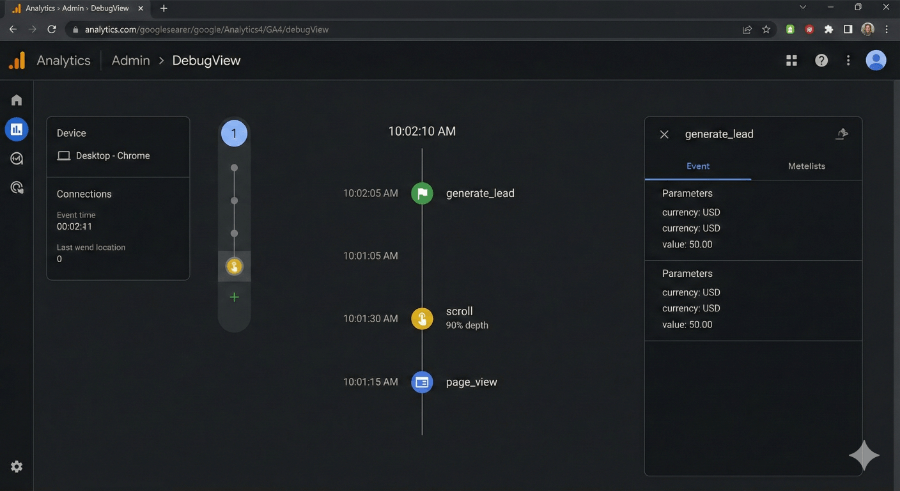
Se vuoi un riferimento visivo completo per il setup (soprattutto lato GTM), questo tutorial è tra i più chiari e focalizzati sulla pratica:
Impostazioni minime che fanno la differenza: conversioni, traffico interno e collegamenti
Quando il dato “arriva”, non è finita: ora devi renderlo leggibile. Il primo passo è definire e marcare le conversioni giuste. Se tracci un ecommerce, verifica che purchase abbia valore e valuta corretti; se tracci lead, assicurati che la conversione sia l’invio reale (thank-you page o evento di submit), non un semplice click sul pulsante.
Secondo passo: escludere il traffico interno. Non basta “saperlo”: va gestito in GA4, altrimenti i controlli del team e i test finiscono nei report e sporcano KPI e funnel. È un intervento piccolo, ma aumenta subito la qualità delle analisi, soprattutto su siti con volumi medi o bassi.
Terzo passo: collegare le fonti che ti servono per leggere performance e attribuzione. In molti progetti ha senso almeno collegare Google Ads (se fai campagne) e Search Console (se lavori con SEO). Non è un vezzo: è ciò che ti permette di confrontare canali e landing senza saltare tra strumenti, e di fare domande più intelligenti del tipo “quale traffico sta sostenendo le conversioni?”.
Infine, imposta una convenzione semplice per le campagne: UTM coerenti e nomi puliti. GA4 non può indovinare la logica del tuo marketing: senza etichette consistenti, l’attribuzione diventa un puzzle e “Direct” diventa un contenitore di tutto.
Dopo l’installazione: routine di controllo e primi insight
Un setup GA4 “che funziona” è quello che resta stabile nel tempo. Per questo serve una routine leggera: controllare che il dato continui ad arrivare, che le conversioni non si rompano e che i principali KPI siano leggibili. Bastano pochi minuti, ma fatti con metodo.
Una routine da 15 minuti: qualità del dato prima delle analisi
Una volta a settimana (o almeno una volta al mese) controlla tre cose: trend delle conversioni, trend dei canali principali e presenza di anomalie evidenti (crolli improvvisi, picchi sospetti, “Direct” che esplode). Non devi investigare tutto: devi capire se ci sono segnali che richiedono un check tecnico o un approfondimento.
Poi fai un controllo rapido “di coerenza”: le entrate ecommerce sembrano plausibili? Le conversioni arrivano da canali sensati? Le landing principali sono quelle che ti aspetti? Quando qualcosa “stona”, spesso non è il mercato: è un tema di tracciamento, tagging campagne o cambiamenti sul sito (plugin aggiornati, checkout modificato, banner cookie cambiato).

Se lavori con campagne paid, aggiungi un controllo pratico: clicca un annuncio di test (o usa un link con UTM) e verifica in tempo reale che GA4 riconosca correttamente source/medium. È uno dei modi più rapidi per evitare sprechi: se l’attribuzione si rompe, rischi di ottimizzare budget sulla base di dati distorti.
Dai primi insight ai test: piccoli interventi misurabili
Quando il dato è stabile, arriva la parte più utile: scegliere una cosa da migliorare e misurarla. Inizia da un punto del funnel dove vedi attrito: una landing che porta tanto traffico ma poco coinvolgimento, uno step checkout con drop-off alto, un form che su mobile converte poco. Qui GA4 ti aiuta a circoscrivere il problema con segmenti (device, canale, nuovi/di ritorno) senza “rifare tutto” a caso.
L’approccio che regge meglio è quello iterativo: definisci un’ipotesi, fai una modifica piccola e controlla l’impatto su un evento specifico (ad esempio begin_checkout, submit form, click CTA). Se il risultato migliora, hai un pattern da replicare; se non migliora, hai eliminato un’ipotesi senza bruciare settimane. È così che Analytics diventa un supporto alla sperimentazione, non un archivio di grafici.
Infine, collega sempre insight e performance del sito: se il problema è su mobile, spesso entrano in gioco velocità e usabilità (layout instabile, CTA troppo in basso, form faticoso). In quel caso, i numeri ti stanno già suggerendo dove intervenire: non serve indovinare, serve verificare e iterare.
Prossimi passi per usare Google Analytics in modo efficace
Google Analytics (e in particolare GA4) è utile quando ti permette di prendere decisioni più solide su contenuti, campagne e percorso di conversione. Non serve inseguire ogni report: serve un tracciamento stabile, poche conversioni definite bene e una lettura costante degli stessi KPI.
Se parti da obiettivi chiari, validi il dato e ti costruisci una routine leggera, GA4 smette di sembrare “complesso” e diventa una base concreta per migliorare performance e sostenibilità delle attività marketing. La differenza non la fa il numero di grafici: la fa il metodo con cui trasformi i dati in azioni misurabili.
Tag: Strumenti per il web

Mirko Ciesco
Data-Driven Growth Specialist
Aiuto aziende e startup a prendere decisioni migliori per crescere in modo misurabile. Sono specializzato in Web Analytics e performance digitale e lavoro all’intersezione tra dati, strategia e crescita.